

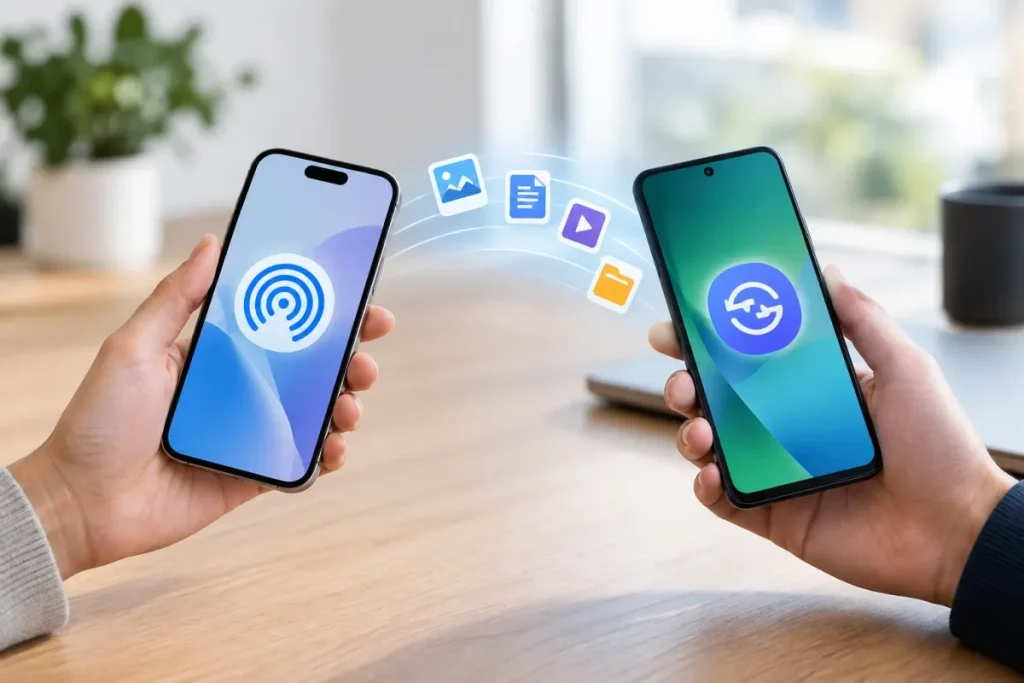

En résumé
- Le transfert direct est possible entre un appareil Android compatible et un appareil Apple, mais il n’est pas universel.
- Pour Android vers Apple, activez « Tout le monde pendant 10 minutes » dans AirDrop ; pour Apple vers Android, rendez l’appareil Android visible et prêt à recevoir dans Quick Share, selon les options proposées.
- Gardez le Wi‑Fi et le Bluetooth activés, rapprochez les appareils et acceptez la demande de transfert.
- Si l’appareil n’est pas détecté, utilisez le QR code Quick Share pour ouvrir une page web et télécharger les fichiers.
Oui, le partage direct entre AirDrop et Quick Share est possible dans certains cas : il dépend du modèle Android, du déploiement logiciel et des réglages de visibilité. Activez le Wi‑Fi et le Bluetooth, rapprochez les appareils et autorisez la réception. Si la détection directe échoue, Quick Share peut fournir un QR code pour télécharger les fichiers depuis une page web.
En résumé : peut-on partager un fichier entre AirDrop et Quick Share ?
- Android vers Apple : sélectionnez le fichier dans Quick Share, choisissez l’appareil Apple détecté, puis acceptez la demande AirDrop.
- Apple vers Android : rendez l’appareil Android visible et prêt à recevoir dans Quick Share selon les options proposées, puis sélectionnez-le depuis AirDrop s’il apparaît.
- Prérequis : activez le Wi‑Fi et le Bluetooth, gardez les appareils proches et vérifiez leur visibilité.
- En cas d’incompatibilité : générez un QR code Quick Share, scannez-le avec l’iPhone, puis téléchargez les fichiers dans le navigateur.
Cette compatibilité n’est pas universelle : elle varie selon le modèle Android, son matériel, sa version logicielle et le déploiement de la fonction.
Avant de commencer : vérifier la compatibilité
Quels appareils Android sont concernés ?
Le partage direct avec AirDrop est disponible sur certains appareils Android compatibles, notamment chez plusieurs fabricants. Cette compatibilité varie selon le modèle, le matériel, la version logicielle et le déploiement de la fonction ; elle ne peut donc pas être garantie pour chaque appareil.
Si l’appareil Android n’est pas détecté malgré les bons réglages, utilisez le partage par QR code.
Régler la visibilité et la réception
Pour envoyer un fichier d’Android vers un iPhone, un iPad ou un autre appareil Apple, rendez l’appareil Apple visible dans AirDrop avec « Tout le monde pendant 10 minutes ».
Sur Android, les options de visibilité et de réception de Quick Share varient selon l’interface. Elles peuvent concerner les appareils personnels, les contacts ou « Tout le monde pendant 10 minutes ». Pour recevoir un fichier depuis un iPhone, activez, si elle est proposée, l’option permettant de rendre l’appareil visible et prêt à recevoir dans Quick Share, puis laissez l’écran déverrouillé.
Les noms et l’emplacement des menus peuvent changer selon le modèle et la version logicielle.
Checklist avant le transfert
| À vérifier | Réglage |
|---|---|
| Compatibilité | Le modèle Android et son logiciel doivent prendre en charge l’interopérabilité Quick Share–AirDrop. |
| Wi‑Fi et Bluetooth | Activez les deux fonctions sur les appareils. |
| Visibilité | AirDrop sur « Tout le monde pendant 10 minutes » pour Android vers Apple ; sur Android, rendez l’appareil visible et prêt à recevoir dans Quick Share selon les options proposées. |
| Proximité | Gardez les appareils proches, idéalement à moins d’environ 30 cm. |
| Écran et autorisation | Déverrouillez les appareils et acceptez la demande sur celui qui reçoit. |
Envoyer un fichier d’Android vers un iPhone ou un appareil Apple
- Ouvrez l’application qui contient le fichier et sélectionnez-le.
- Ouvrez le menu de partage, puis choisissez Quick Share.
- Attendez l’affichage des appareils proches et sélectionnez l’iPhone ou l’appareil Apple détecté.
- Sur l’appareil Apple, vérifiez la notification AirDrop, puis acceptez le transfert.
- Gardez les deux appareils proches jusqu’à la fin de l’envoi.
Si aucun appareil Apple n’apparaît, vérifiez la compatibilité Android, la visibilité AirDrop, le Wi‑Fi, le Bluetooth et la distance.
Envoyer un fichier d’un iPhone vers un appareil Android
- Sur le téléphone Android, rendez l’appareil visible et prêt à recevoir dans Quick Share, selon les options proposées, puis laissez l’écran déverrouillé.
- Sur l’iPhone, sélectionnez le fichier à partager et ouvrez AirDrop.
- Si le téléphone Android apparaît, sélectionnez-le.
- Sur Android, acceptez la demande de réception.
La détection dépend du modèle Android et du déploiement de la fonction. Si le téléphone n’apparaît pas dans AirDrop, passez au partage par QR code.
Si le transfert direct échoue : utiliser le QR code Quick Share
- Dans Quick Share, choisissez l’option permettant de générer un QR code.
- Avec l’iPhone ou l’autre appareil Apple, ouvrez l’appareil photo et scannez le code.
- Ouvrez la page proposée, puis téléchargez les fichiers dans le navigateur.
Les deux appareils doivent avoir accès à Internet. Cette méthode ne constitue pas un transfert direct AirDrop–Quick Share : l’appareil Apple récupère les fichiers depuis une page web.
Le partage par QR code reste disponible pendant 24 heures. Il prend en charge jusqu’à 10 Go par période de 24 heures, 1 000 fichiers par session et 20 destinataires Apple à la fois. Les fichiers sont décrits comme chiffrés de bout en bout, téléversés sur les serveurs Google et non décomptés du stockage Google Drive.
Le transfert direct passe par une connexion de proximité et requiert l’autorisation du destinataire. Le QR code repose, lui, sur une page web temporaire : le code doit donc être partagé uniquement avec les personnes autorisées.
Quels fichiers peut-on recevoir ?
Le partage concerne notamment les photos, vidéos et fichiers. Selon le contenu et le flux utilisé, certains éléments peuvent être téléchargés sous forme d’archive ZIP. Les vidéos peuvent être limitées au téléchargement depuis la page de partage par QR code.
Sur Android, les fichiers reçus avec Quick Share se trouvent dans Fichiers > Téléchargements > Quick Share. Sur iPhone, ils sont généralement enregistrés dans Photos ou Fichiers ; un téléchargement par QR code se trouve dans le dossier Téléchargements du navigateur ou de l’application Fichiers.
Dépannage rapide
L’appareil n’apparaît pas
- Vérifiez le Wi‑Fi et le Bluetooth sur les deux appareils.
- Réglez AirDrop sur « Tout le monde pendant 10 minutes » pour Android vers Apple.
- Sur Android, rendez l’appareil visible et prêt à recevoir dans Quick Share selon les options proposées pour Apple vers Android.
- Rapprochez les appareils, déverrouillez les écrans et vérifiez la compatibilité du modèle Android.
La demande n’arrive pas
Vérifiez la visibilité AirDrop ou la réception Quick Share, puis assurez-vous que le destinataire surveille la notification et accepte explicitement le transfert. Sur Android 12 ou une version antérieure, vérifiez également que la localisation est activée.
Le transfert s’interrompt
Gardez les appareils proches et laissez le Wi‑Fi et le Bluetooth activés. Désactivez puis réactivez le mode avion, puis redémarrez les appareils si nécessaire. Si l’échec persiste, utilisez le QR code Quick Share.
Quelle solution choisir ?
Commencez par le transfert direct si le modèle Android est compatible : il est plus simple et ne nécessite pas de page web. Pour Android vers Apple, utilisez Quick Share avec AirDrop visible. Pour Apple vers Android, rendez l’appareil Android visible et prêt à recevoir dans Quick Share, puis essayez AirDrop si l’appareil apparaît.
Si la détection directe échoue ou si le modèle n’est pas pris en charge, le QR code Quick Share constitue l’alternative pratique : l’iPhone scanne le code et télécharge les fichiers depuis Internet.
Conclusion
Le partage entre AirDrop et Quick Share fonctionne, mais pas avec tous les appareils. Vérifiez d’abord la compatibilité, la visibilité, le Wi‑Fi, le Bluetooth et la proximité. Testez ensuite l’envoi dans le sens souhaité et utilisez le QR code si le transfert direct n’est pas disponible.
Avis d’Expert
L’interopérabilité entre AirDrop et Quick Share est réelle, mais elle dépend du modèle Android, du déploiement logiciel et des réglages de réception. Il vaut donc mieux tester le transfert direct sur le cas précis concerné, puis conserver le QR code comme solution de repli lorsque la détection échoue.


