
En résumé
- Avec Ethernet, Récupération macOS remplace le Wi‑Fi, mais télécharge encore les fichiers d’installation.
- Pour une installation réellement hors ligne, préparez à l’avance une clé USB amorçable avec un installeur macOS compatible.
- Sur Mac Intel, maintenez Option pour démarrer sur la clé ; sur Mac avec puce Apple, maintenez le bouton d’alimentation.
- La réinstallation sans effacement conserve normalement les données, tandis qu’Utilitaire de disque supprime le contenu du disque.
Oui, c’est possible sans Wi‑Fi : utilisez Récupération macOS avec une connexion Ethernet si Internet reste accessible, ou une clé USB amorçable si aucune connexion n’est disponible. Récupération macOS télécharge toutefois les fichiers d’installation ; seule la clé préparée à l’avance permet une installation véritablement hors ligne.
Sans Wi‑Fi ne signifie pas forcément sans Internet
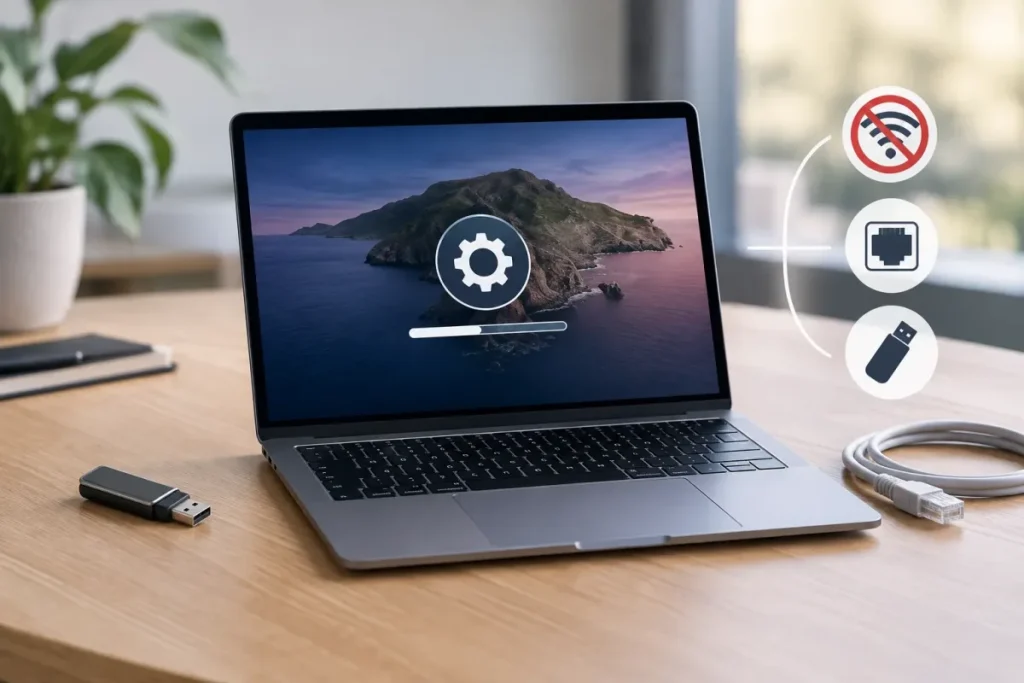
L’absence de Wi‑Fi n’empêche pas nécessairement la réinstallation. Un câble Ethernet relié au routeur peut fournir l’accès nécessaire à Récupération macOS, mais cette méthode télécharge encore une partie ou la totalité des fichiers requis.
| Votre situation | Méthode à privilégier | Connexion pendant l’installation |
|---|---|---|
| Le Wi‑Fi est indisponible, mais le routeur est accessible | Récupération macOS avec Ethernet | Oui |
| La récupération locale est accessible | Commande‑R, puis Réinstaller macOS | Selon les ressources disponibles |
| Aucun réseau n’est disponible | Clé USB amorçable préparée à l’avance | Non au moment de l’installation |
Sans Internet et sans clé déjà préparée, il faut d’abord récupérer l’installeur depuis un autre Mac ou reconnecter temporairement le Mac à un réseau filaire.
Avant de commencer
- Sauvegardez vos fichiers importants sur un disque externe ou avec votre solution habituelle.
- Branchez le Mac au secteur pendant toute la procédure.
- Préparez un câble Ethernet et, si nécessaire, un adaptateur USB‑C vers Ethernet.
- Pour une installation hors ligne, prévoyez un installeur macOS complet et une clé USB d’au moins 16 Go.
- Identifiez le type de Mac : processeur Intel ou puce Apple.
Réinstaller ou effacer le Mac ?
Choisissez Réinstaller macOS si vous voulez remettre le système en place sans effacer normalement vos applications et vos données personnelles. Utilitaire de disque sert à effacer le disque lorsque vous souhaitez réellement supprimer son contenu : ce n’est pas une étape obligatoire d’une réinstallation.
Méthode 1 : réinstaller macOS avec Ethernet
Brancher le Mac au réseau
- Reliez le Mac au routeur avec un câble Ethernet.
- Si le Mac ne possède pas de port réseau, utilisez un adaptateur USB‑C vers Ethernet compatible.
- Vérifiez que le réseau fournit bien un accès Internet, idéalement avec une configuration DHCP automatique.
Ethernet remplace le Wi‑Fi comme moyen d’accès au réseau, mais ne transforme pas Récupération macOS en installation hors ligne. Gardez le câble branché pendant le téléchargement et l’installation.
Ouvrir Récupération macOS
Sur un Mac Intel, redémarrez le Mac en maintenant Commande‑R jusqu’à l’apparition de l’environnement de récupération. Sur un Mac avec puce Apple, éteignez-le, puis maintenez le bouton d’alimentation jusqu’à l’affichage des options de démarrage et choisissez la récupération.
Lancer la réinstallation
- Sélectionnez Réinstaller macOS dans Récupération macOS.
- Choisissez le disque de destination sans l’effacer si vous souhaitez conserver vos données.
- Suivez l’assistant en laissant le Mac connecté au secteur et à Ethernet.
Le Mac peut redémarrer plusieurs fois. N’interrompez pas l’installation sauf si un message d’erreur l’exige clairement.
Réseaux incompatibles
Récupération macOS fonctionne mieux avec une connexion filaire simple et automatique. Un portail captif, une authentification d’entreprise de type 802.1X ou certaines configurations PPPoE peuvent empêcher l’accès à Internet. Dans ce cas, utilisez une autre connexion ou une clé USB préparée à l’avance.
Méthode 2 : essayer la récupération locale
Sur un Mac Intel, Commande‑R ouvre la récupération locale et permet de tenter la réinstallation de la version actuelle du macOS installé le plus récemment. Cette méthode évite de commencer par un effacement du disque.
- Démarrez le Mac en maintenant Commande‑R.
- Ouvrez Réinstaller macOS.
- Suivez les instructions sans utiliser Utilitaire de disque pour effacer le volume.
La récupération locale n’assure pas toujours une installation entièrement hors ligne : les ressources nécessaires peuvent manquer localement et un téléchargement peut être demandé. Si cela se produit, passez à Ethernet ou à une clé USB amorçable.
Version proposée par la récupération
Le mode choisi influence la version proposée. Commande‑R vise la version actuelle du macOS installé le plus récemment. Sur un Mac Intel, Option‑Commande‑R peut proposer la dernière version de macOS compatible avec le Mac. Vérifiez la compatibilité avant de préparer une clé USB.
Méthode 3 : installer macOS depuis une clé USB
La clé USB est la solution à choisir lorsque ni Wi‑Fi ni Ethernet ne seront disponibles pendant l’installation. Elle doit être préparée à l’avance avec un installeur macOS complet et compatible.
Prérequis
- Un installeur macOS complet compatible avec le Mac cible.
- Une clé USB d’au moins 16 Go, dont le contenu sera effacé pendant la préparation.
- Un Mac capable de télécharger l’installeur et d’exécuter Terminal ; un autre Mac administrateur peut être nécessaire si le Mac cible ne démarre plus.
- Une sauvegarde des données du Mac cible.
Le téléchargement de l’installeur et la création du support nécessitent une connexion avant l’opération. Une fois la clé créée, l’installation peut se dérouler sans accès Internet au moment du démarrage.
Créer la clé avec createinstallmedia
Apple fournit l’outil createinstallmedia dans chaque installeur macOS. La commande doit correspondre au nom exact de l’installeur et au nom du volume USB.
Avec un installeur nommé Installer macOS Ventura.app et une clé nommée MonVolume, utilisez cette structure :
sudo /Applications/Install macOS Ventura.app/Contents/Resources/createinstallmedia --volume /Volumes/MonVolumeRemplacez Ventura par la version utilisée et MonVolume par le nom exact de la clé. Pour les versions récentes, le nom de l’application peut différer : vérifiez-le dans /Applications.
- Connectez la clé au Mac qui prépare le support.
- Ouvrez Terminal.
- Exécutez la commande correspondant exactement à l’installeur présent dans
/Applications. - Confirmez l’opération, puis saisissez le mot de passe administrateur si Terminal le demande.
La commande efface le volume USB indiqué. Contrôlez donc soigneusement le chemin /Volumes/... avant de valider et ne réutilisez pas une commande sans vérifier le nom de l’installeur et celui de la clé.
Si vous n’avez pas d’autre Mac
Le Mac concerné peut préparer la clé s’il démarre et dispose d’Internet. Sinon, il faut récupérer temporairement une connexion Ethernet, utiliser un autre Mac ou faire préparer le support avant de reprendre l’installation hors ligne.
Démarrer sur la clé USB
| Type de Mac | Geste de démarrage | Action suivante |
|---|---|---|
| Mac Intel | Maintenir Option au démarrage | Sélectionner l’installeur USB |
| Mac avec puce Apple | Maintenir le bouton d’alimentation | Afficher les options, puis choisir l’installeur USB |
Mac Intel
- Branchez la clé amorçable.
- Redémarrez ou allumez le Mac.
- Maintenez Option jusqu’à l’apparition des volumes de démarrage.
- Sélectionnez l’installeur macOS de la clé.
Mac avec puce Apple
- Branchez la clé USB.
- Éteignez le Mac si nécessaire.
- Maintenez le bouton d’alimentation jusqu’à l’affichage des options de démarrage.
- Sélectionnez l’installeur externe et poursuivez avec l’assistant.
Option et bouton d’alimentation ne sont pas interchangeables : appliquez la procédure correspondant au matériel du Mac.
Réinstaller macOS sans effacer ou repartir de zéro ?
| Action | Conséquence principale | Quand l’utiliser |
|---|---|---|
| Réinstaller macOS | Conserve normalement les applications et les données personnelles | Remettre le système en place sans repartir de zéro |
| Effacer le disque | Supprime les fichiers, applications et données du disque sélectionné | Repartir d’un disque vierge ou préparer le Mac pour un autre usage |
| Réinitialiser le Mac | Parcours plus large, dépendant du modèle et de la version | Traiter séparément une remise à zéro complète |
Si vous voulez simplement remettre macOS en place, commencez par une réinstallation non destructive. Une sauvegarde reste indispensable lorsque les fichiers sont importants, car une erreur de manipulation ou un problème de disque peut modifier le résultat attendu.
N’effacez pas le disque uniquement parce que l’installation est lancée depuis une clé USB. Utilitaire de disque sert notamment à vérifier la présence du disque interne ou à l’effacer avant une installation propre.
En cas de problème
Le disque interne n’apparaît pas
Ouvrez Utilitaire de disque depuis Récupération macOS et vérifiez si le disque est visible. Ne le formatez pas automatiquement : vérifier sa présence et l’effacer sont deux opérations différentes. Si le disque est verrouillé, consultez notre guide pour réinstaller macOS lorsque le disque est verrouillé.
La clé USB n’est pas proposée
Vérifiez que la clé a été créée avec l’installeur complet, qu’elle est correctement branchée et que le geste de démarrage correspond au modèle du Mac. La version de macOS, la compatibilité du support ou des restrictions propres au modèle peuvent également être en cause.
L’installation échoue ou le Mac redémarre
Laissez le Mac connecté au secteur : un ou plusieurs redémarrages peuvent être normaux. Si un message d’erreur persiste, revenez à Récupération macOS, vérifiez le disque et essayez Ethernet si Internet est disponible, ou une autre clé amorçable compatible.
Questions fréquentes
Peut-on réinstaller macOS sans aucune connexion Internet ?
Oui, avec une clé USB amorçable préparée à l’avance. Récupération macOS nécessite généralement Internet pour télécharger les fichiers, même lorsque la connexion passe par Ethernet.
La réinstallation supprime-t-elle les données ?
Une réinstallation sans effacement ne supprime normalement ni les applications ni les données personnelles. Sauvegardez vos fichiers et ne confirmez pas l’effacement du disque si vous souhaitez les conserver.
Faut-il un autre Mac pour créer la clé USB ?
Pas toujours : le Mac concerné peut préparer la clé s’il démarre et dispose d’Internet. S’il ne démarre plus, un autre Mac administrateur peut télécharger l’installeur et créer le support.
Avis d’Expert
Si le Wi‑Fi est indisponible mais que le routeur est accessible, choisissez Récupération macOS avec Ethernet : c’est la méthode la plus directe, avec téléchargement des fichiers. Si aucun réseau n’est disponible, utilisez une clé USB amorçable préparée à l’avance. Essayez d’abord Commande‑R lorsque la récupération locale est accessible et que vous voulez éviter l’effacement.
Sauvegardez toujours vos données avant l’opération et n’utilisez Utilitaire de disque pour effacer le volume que si vous avez confirmé vouloir supprimer son contenu.