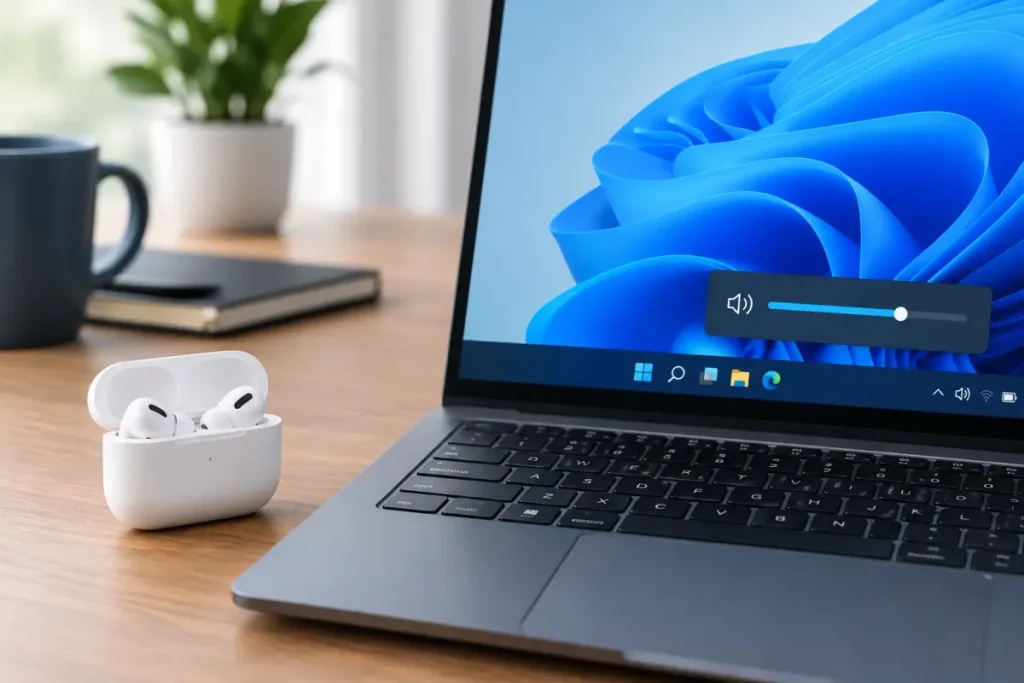

Pour régler le volume de vos AirPods sur un PC Windows, sélectionnez-les comme sortie audio, puis utilisez les touches du clavier, le curseur Windows ou l’icône de volume. Si le réglage ne produit aucun effet, vérifiez le mélangeur de volume, les propriétés du périphérique Bluetooth et le profil audio utilisé.
1. Régler rapidement le volume des AirPods dans Windows
Vérifier la sortie audio active
Des AirPods peuvent être connectés au PC sans être utilisés pour la lecture en cours. Commencez par sélectionner le bon périphérique :
- Ouvrez les Paramètres de Windows.
- Allez dans Système > Son sous Windows 11 ou Windows 10.
- Dans la section de sortie audio, sélectionnez vos AirPods.
- Lancez une musique ou une vidéo pour confirmer que le son sort bien des écouteurs.
Si les haut-parleurs du PC, un écran ou un autre casque sont sélectionnés, le changement de volume ne s’appliquera pas aux AirPods.
Utiliser le curseur ou les touches du clavier
Une fois les AirPods choisis comme sortie audio, vous pouvez :
- cliquer sur l’icône de volume dans la barre des tâches et déplacer le curseur ;
- appuyer sur les touches Volume + et Volume − du clavier, si votre PC en possède ;
- ouvrir Paramètres > Système > Son et modifier le volume de sortie.
Ces commandes règlent normalement le volume général de Windows pour la musique, les vidéos et les appels. Les intitulés et l’emplacement de certains réglages peuvent légèrement varier entre Windows 10 et Windows 11.
2. Modifier le volume d’une seule application
Si le volume général fonctionne, mais qu’un navigateur, un lecteur vidéo ou un logiciel d’appel reste trop faible ou trop fort, contrôlez le niveau propre à cette application.
Ouvrir le mélangeur de volume
Sous Windows 11, ouvrez Paramètres > Système > Son > Mélangeur de volume, parfois nommé Volume des applications et préférences des périphériques.
Sous Windows 10, recherchez Options avancées du son, puis Volume des applications et préférences des périphériques. Le nom exact peut différer selon la version installée.
Contrôler l’application concernée
Repérez le logiciel utilisé et vérifiez :
- son curseur de volume individuel ;
- le périphérique de sortie qui lui est attribué, lorsque Windows propose ce choix.
Par exemple, si le volume général augmente, mais que la vidéo d’un navigateur reste inchangée, le navigateur peut avoir un niveau différent dans le mélangeur. Augmentez alors son volume sans modifier celui des autres applications.
3. Vérifier les propriétés du périphérique Bluetooth
Si les touches du clavier ou le curseur Windows se déplacent sans modifier réellement le volume entendu, vérifiez le niveau associé au périphérique de lecture.
- Ouvrez les paramètres Son de Windows.
- Accédez aux périphériques de lecture ou aux paramètres audio supplémentaires.
- Sélectionnez le périphérique correspondant à vos AirPods.
- Ouvrez Propriétés, puis l’onglet Niveaux.
- Vérifiez que le niveau n’est pas trop bas et validez la modification.
Selon Windows et le pilote Bluetooth, ces options peuvent se trouver dans l’ancienne fenêtre de gestion du son. Cherchez toujours les propriétés du périphérique AirPods utilisé pour la lecture.
4. Choisir le bon profil audio
Windows peut afficher plusieurs profils pour un même appareil Bluetooth. Le profil stéréo convient généralement mieux à la musique et aux vidéos. Le profil mains libres peut être activé lorsqu’une application utilise le microphone pendant un appel, avec un compromis possible sur le niveau sonore et la qualité audio.
Si le problème apparaît pendant un appel, ouvrez les réglages audio de Windows et de l’application concernée. Sélectionnez les AirPods comme sortie et vérifiez aussi le microphone choisi. Lorsque plusieurs entrées AirPods sont affichées, assurez-vous que la sortie sélectionnée correspond bien à celle utilisée par la lecture. Pour approfondir ce contrôle, consultez tester le microphone des AirPods.
Le profil mains libres est donc surtout à examiner lorsque le volume ou la qualité se dégrade pendant un appel. Il n’explique pas automatiquement tous les problèmes de volume.
5. Vérifier Microsoft Teams et les autres appels
Un volume correct pour une vidéo peut devenir trop faible ou trop élevé dans Teams ou un autre logiciel de communication. Vérifiez séparément :
- le volume général de Windows ;
- le volume individuel de Teams dans le mélangeur ;
- le périphérique de sortie choisi dans les paramètres de Teams ;
- le profil Bluetooth utilisé pendant l’appel.
Après avoir sélectionné les AirPods, fermez puis rouvrez l’application si le changement n’est pas pris en compte. Si le problème ne concerne que les appels, concentrez le diagnostic sur Teams, le microphone et le profil mains libres plutôt que sur le volume général. Pour vérifier le fonctionnement du micro, consultez notre guide pour tester le microphone des AirPods.
6. Que faire si les AirPods sont trop silencieux ?
Suivez ces vérifications dans l’ordre :
- Confirmez que les AirPods sont la sortie audio active.
- Augmentez le volume général de Windows et celui de l’application.
- Ouvrez les Propriétés > Niveaux du périphérique AirPods.
- Pour la musique, testez le profil stéréo plutôt que le profil mains libres.
- Déconnectez puis reconnectez les AirPods.
- Vérifiez les paramètres Bluetooth ainsi que les pilotes Bluetooth et audio du PC.
Essayer l’égalisation du volume
Si l’option est disponible, vous pouvez également essayer l’égalisation du volume. Elle se trouve parfois dans les propriétés avancées du périphérique audio, accessibles depuis la fenêtre classique du son. Son effet dépend du pilote et de la configuration du PC : cette piste ne garantit pas une amélioration.
7. Le volume Windows change, mais pas le volume entendu
Dans ce cas, le curseur peut commander un autre périphérique ou la synchronisation du niveau Bluetooth peut ne pas fonctionner correctement. Contrôlez d’abord le mélangeur d’applications et l’onglet Niveaux, puis reconnectez les AirPods.
Si le problème persiste, désactivez puis réactivez le Bluetooth. Vous pouvez aussi supprimer les AirPods des périphériques Bluetooth, puis effectuer un nouvel appairage. Vérifiez enfin les mises à jour des pilotes Bluetooth et audio du PC.
À quoi sert « Absolute Volume » ?
Absolute Volume désigne la synchronisation du niveau entre Windows et un périphérique Bluetooth. Lorsque cette synchronisation empêche de régler séparément les deux niveaux ou donne l’impression qu’ils sont liés, sa désactivation peut être envisagée.
Les chemins et les procédures varient selon Windows et les pilotes. N’appliquez donc pas une modification du Registre ou un paramètre système trouvé au hasard : commencez par le volume Windows, les propriétés du périphérique, la reconnexion et la mise à jour des pilotes. L’objectif est d’obtenir un réglage indépendant sans créer un autre problème audio.
8. Ne pas confondre le volume de lecture et le « Tone Volume »
Le volume de lecture règle la musique, les vidéos et les appels envoyés par le PC. Le Tone Volume concerne plutôt certains effets sonores des AirPods, notamment :
- les sons joués lors de l’insertion des écouteurs ;
- les sons liés à certaines interactions prises en charge par le modèle ;
- les alertes de batterie faible.
Modifier le Tone Volume ne change donc pas le niveau d’une vidéo ou d’un appel sur Windows. Les réglages Apple prévus pour ces effets sonores ne remplacent pas le volume de sortie du PC.
9. Peut-on régler directement le volume depuis les AirPods ?
Les commandes disponibles dépendent du modèle d’AirPods. Certains proposent des commandes sur la tige, des gestes tactiles ou des commandes vocales, mais leur prise en charge peut être partielle ou différente lorsqu’ils sont connectés à un PC Windows.
Un geste tactile ou une commande vocale ne constitue donc pas une méthode universelle sur PC, et leur fonctionnement avec Windows peut varier selon le modèle. Pour un réglage fiable, utilisez en priorité les touches du clavier, le curseur Windows, le mélangeur de volume ou les propriétés du périphérique Bluetooth.
Tableau de dépannage rapide
| Symptôme | Première vérification | Action suivante |
|---|---|---|
| Le volume ne change pas | Les AirPods sont-ils la sortie active ? | Contrôler le mélangeur, puis reconnecter les AirPods. |
| Une seule application est trop faible | Son volume individuel est-il réduit ? | Ouvrir le mélangeur et vérifier sa sortie audio. |
| Le curseur ou les touches changent sans effet réel | Le périphérique AirPods est-il correctement sélectionné ? | Ouvrir Propriétés > Niveaux. |
| Le son est faible pendant la musique | Le profil stéréo est-il utilisé ? | Vérifier le niveau Bluetooth et les pilotes. |
| Le problème apparaît uniquement pendant un appel | Teams utilise-t-il la bonne sortie ? | Contrôler l’application, le microphone et le profil mains libres. |
| Un son d’alerte est trop faible | S’agit-il d’un effet sonore des AirPods ? | Ne pas confondre ce réglage avec le volume de lecture Windows. |
En résumé
Pour régler des AirPods connectés à un PC Windows, sélectionnez d’abord la bonne sortie audio, puis utilisez le volume général ou les touches du clavier. Si une seule application est concernée, ouvrez le mélangeur ; si le curseur reste inefficace, consultez les propriétés Bluetooth et l’onglet Niveaux. Pendant les appels, vérifiez aussi la sortie de l’application, le microphone et le profil mains libres, puis reconnectez les AirPods ou mettez les pilotes à jour si nécessaire.