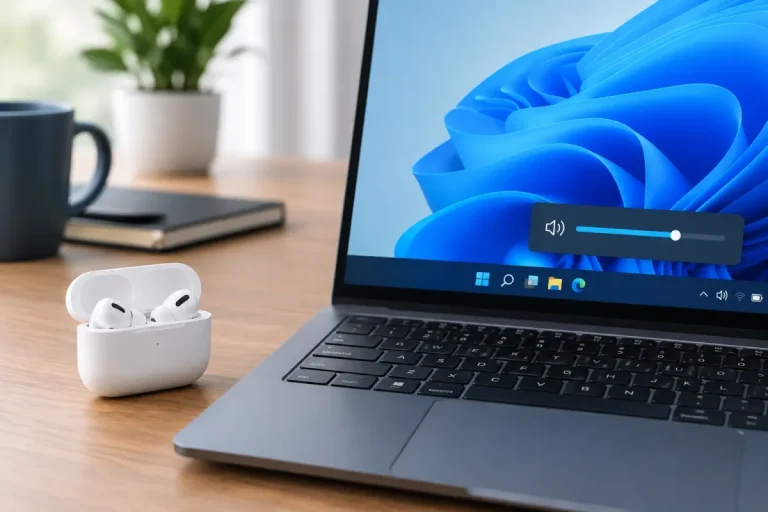
Pour lancer Water Eject, ajoutez le raccourci depuis sa page dédiée, puis ouvrez l’app Raccourcis sur votre iPhone ou votre iPad avec les AirPods connectés. Water Eject n’est pas un bouton natif disponible dans les réglages de tous les AirPods : le son peut aider à déplacer l’eau, sans garantir un séchage complet ni réparer les dégâts.
Avant de lancer Water Eject
Préparez les écouteurs avant de les connecter, surtout s’ils sont très mouillés :
- Essuyez l’eau visible avec un chiffon propre, sec et non pelucheux.
- Retirez les embouts en silicone des AirPods Pro afin de ne pas retenir d’humidité autour des écouteurs.
- Vérifiez que les AirPods sont associés ou connectés à l’iPhone ou à l’iPad utilisé.
- N’utilisez ni sèche-cheveux, ni source de chaleur intense, ni air comprimé.
- Ne rechargez ni les écouteurs ni le boîtier s’ils sont encore humides.
Si une grande quantité d’eau est entrée, ou si les AirPods chauffent et se comportent anormalement, interrompez la procédure et privilégiez d’abord le séchage.
Activer Water Eject sur un iPhone ou un iPad
1. Ajouter le raccourci
- Ouvrez la page dédiée au raccourci Water Eject dans un navigateur, depuis une source qui le propose.
- Touchez Get Shortcut, puis Add Shortcut. Selon la langue et la version d’iOS ou d’iPadOS, les intitulés peuvent apparaître en français ou légèrement différer.
- Ouvrez ensuite l’application Raccourcis.
2. Démarrer l’éjection sonore
- Dans Raccourcis, sélectionnez Water Eject.
- Touchez Start, ou le bouton de lancement équivalent affiché sur votre appareil.
- Choisissez l’une des intensités proposées.
Le raccourci joue un son destiné à aider l’eau à sortir des écouteurs ou de leurs haut-parleurs. Le rôle précis de chaque intensité n’étant pas établi, aucun niveau particulier n’est obligatoire. Arrêtez la procédure si les AirPods chauffent ou réagissent de façon inhabituelle.
Parcours express : AirPods connectés → ajout de Water Eject → ouverture de Raccourcis → sélection de Water Eject → Start → choix d’une intensité.
Water Eject ou WaterDrop : quelle méthode choisir ?
Water Eject et WaterDrop ne désignent pas la même solution :
| Méthode | Où la lancer | Statut | À retenir |
|---|---|---|---|
| Water Eject | App Raccourcis | Raccourci à ajouter | Méthode principale de ce guide. |
| WaterDrop | Application à rechercher sur l’App Store français | Application tierce | Ce n’est pas une fonction Apple intégrée aux AirPods. |
| Sons disponibles en ligne | Lecteur audio ou vidéo | Alternative non documentée | Solution moins encadrée, à éviter sur des AirPods encore humides. |
Water Eject Airpods: WaterDrop est une application tierce qui propose un son d’éjection d’eau. Si vous la choisissez, consultez sa fiche App Store française pour vérifier sa compatibilité, son éventuel prix et ses informations de confidentialité : ces éléments concernent WaterDrop, pas une fonction Apple intégrée.
Pendant le cycle : positionner les AirPods
Tenez chaque écouteur avec la grille du haut-parleur orientée vers le bas pendant l’exécution du raccourci. Le son peut aider l’eau à sortir, mais il ne retire pas nécessairement toute l’humidité présente à l’intérieur.
Si de l’eau continue à ressortir, répétez le cycle uniquement si nécessaire. Il n’est pas utile d’imposer une durée, un volume maximal ou un nombre précis de répétitions. Arrêtez dès que l’eau visible ne sort plus, puis déconnectez les AirPods avant de les laisser sécher.
Après Water Eject : sécher les AirPods
- Arrêtez le raccourci et déconnectez les AirPods.
- Essuyez de nouveau toute humidité visible avec un chiffon sec et non pelucheux.
- Placez les écouteurs dans un récipient sec avec des sachets de gel de silice.
- Laissez-les sécher environ 24 heures au minimum avant d’envisager une recharge ou une réutilisation.
Le gel de silice est préférable au riz, dont les particules et l’amidon peuvent créer d’autres problèmes. Traitez également le boîtier séparément : ne remettez pas les AirPods dans un boîtier humide et ne branchez pas celui-ci tant que de l’humidité subsiste.
Vérifier les AirPods avant de les recharger
Après le séchage, inspectez les grilles, les contacts et l’extérieur des écouteurs. Ils doivent être secs au toucher et ne présenter aucune trace d’eau visible.
Si le son reste étouffé, si la connexion échoue, si un écouteur fonctionne moins bien que l’autre ou si les AirPods chauffent, ne poursuivez pas les essais et ne les rechargez pas. Water Eject ne permet pas de confirmer que toute l’humidité a disparu, même si les écouteurs semblent fonctionner normalement. Pour isoler un problème audio après le séchage, consultez aussi notre guide pour tester le microphone des AirPods. Si vous devez vérifier le microphone après le séchage, consultez notre guide pour tester le microphone de vos AirPods.
Les AirPods sont-ils étanches ?
Non. Certains modèles résistent à l’eau, mais cette résistance ne signifie pas qu’ils peuvent être immergés :
| Modèle | Indice mentionné | Interprétation prudente |
|---|---|---|
| AirPods (3e génération) | IPX4 | Résistance limitée aux projections, pas à l’immersion. |
| AirPods Pro (1re génération) | IPX4 | Résistance limitée aux projections, pas à l’immersion. |
| AirPods (4e génération) | IP54 | Résistance annoncée limitée, sans protection garantie contre l’immersion. |
| AirPods Pro (2e génération) | IP54 | Résistance annoncée limitée, sans protection garantie contre l’immersion. |
La compatibilité exacte du raccourci peut varier selon le modèle d’AirPods, l’iPhone ou l’iPad et la version logicielle. N’appliquez pas automatiquement le même traitement au boîtier de recharge.
Si Water Eject ne fonctionne pas
Le raccourci n’apparaît pas dans Raccourcis
Vérifiez que l’ajout a bien été confirmé avec Add Shortcut, puis fermez et rouvrez l’app Raccourcis. Contrôlez aussi que vous utilisez le même iPhone ou iPad sur lequel le raccourci a été ajouté. Si la page n’est plus disponible ou si les intitulés diffèrent, évitez de télécharger un raccourci provenant d’une source inconnue sans vérifier son contenu.
Vous n’avez pas d’iPhone ou d’iPad
Des vidéos ou des sons similaires sont disponibles en ligne, mais cette solution est moins encadrée et ne constitue pas une fonction officielle Apple. N’activez pas des AirPods encore humides uniquement pour essayer un son : retirez d’abord l’eau visible et privilégiez le séchage passif.
Les AirPods restent défaillants
Après le séchage, contactez Apple ou un réparateur agréé si le son reste étouffé, si les AirPods ne se reconnectent pas ou si leur fonctionnement reste anormal. Une réparation, un remplacement ou une solution de service peut être nécessaire.
Les dommages causés par un liquide ne sont pas couverts par la garantie standard d’un an. Pour une éventuelle prise en charge supplémentaire, vérifiez les conditions de votre contrat AppleCare+ ou demandez un diagnostic à Apple.
Questions fréquentes
Water Eject est-il intégré aux AirPods ?
Non. La méthode principale consiste à ajouter puis à lancer un raccourci dans l’app Raccourcis.
Les AirPods doivent-ils être connectés ?
Oui. Associez-les ou connectez-les à l’iPhone ou à l’iPad utilisé avant de sélectionner Water Eject et de toucher Start.
Quelle intensité choisir ?
Choisissez l’une des intensités proposées. Le rôle détaillé de chaque niveau n’étant pas documenté, aucun réglage précis n’est obligatoire.
Peut-on répéter Water Eject ?
Oui, uniquement si de l’eau continue à sortir. Répétez avec prudence, puis arrêtez le raccourci, déconnectez les AirPods et laissez-les sécher plutôt que de multiplier les cycles.
Water Eject répare-t-il des AirPods mouillés ?
Non. Le son peut aider à déplacer une partie de l’eau, mais il ne garantit pas l’évacuation complète de l’humidité et ne répare pas les dommages internes.
À retenir
Pour activer Water Eject, ajoutez le raccourci, ouvrez Raccourcis, sélectionnez-le, touchez Start et choisissez une intensité avec les AirPods connectés. Essuyez d’abord l’eau visible, déconnectez les écouteurs après le cycle, faites-les sécher avec du gel de silice pendant environ 24 heures au minimum et ne les rechargez pas tant que l’humidité persiste. Si le son reste étouffé, si les AirPods ne se reconnectent pas ou s’ils fonctionnent anormalement, demandez un diagnostic à Apple ou à un réparateur agréé.