
En résumé
- Utilisez le Powerwash pour réinitialiser ChromeOS lorsque le firmware n’a pas été modifié.
- Si ChromeOS est endommagé, récupérez-le par Internet lorsque le mode le propose, ou avec Chromebook Recovery Utility et le mode Échap + Actualiser, puis Marche/Arrêt.
- Si le firmware a été remplacé, restaurez d’abord le firmware d’origine avec l’environnement adapté au modèle, puis réinstallez ChromeOS.
- Sauvegardez les données locales et arrêtez toute manipulation après un flash échoué ; contactez le constructeur ou un réparateur qualifié.
La méthode dépend du modèle et du symptôme : utilisez le Powerwash pour une réinitialisation, la récupération de ChromeOS pour réparer un système endommagé et, si le firmware a été modifié, restaurez d’abord le firmware d’origine avant de réinstaller ChromeOS.
Identifiez d’abord le modèle et la panne
Relevez la marque, la référence exacte et le nom du modèle. Notez aussi ce qui se produit au démarrage, le système actuellement installé et les éventuelles modifications du firmware. Vérifiez enfin si le Chromebook appartient à une école, une entreprise ou une autre organisation.
Un Chromebook ne se traite pas comme un PC Windows doté d’un BIOS classique. Certains modèles utilisent un firmware spécifique au matériel, avec des procédures qui varient selon la carte mère et la protection en écriture.
- ChromeOS démarre, mais vous voulez repartir de zéro : utilisez le Powerwash.
- ChromeOS est endommagé ou ne démarre plus : lancez sa récupération officielle.
- Le firmware a été remplacé ou modifié : restaurez d’abord le firmware d’origine, puis réinstallez ChromeOS.
Le Powerwash ne remet pas en place un firmware remplacé. Dans ce dernier cas, la remise en état se fait donc en deux étapes : firmware d’origine d’abord, ChromeOS ensuite.
Choisir entre Powerwash, récupération et firmware
| Situation | Méthode | Conséquence principale |
|---|---|---|
| Le Chromebook fonctionne et le firmware n’a pas été modifié | Powerwash | Réinitialisation d’usine et perte des données locales non sauvegardées |
| ChromeOS est endommagé ou ne démarre plus | Récupération officielle de ChromeOS | Réinstallation du système depuis Internet ou un support de récupération, selon le modèle |
| Le firmware d’origine a été remplacé ou fortement modifié | Restauration du firmware, puis récupération de ChromeOS | Risque élevé de blocage, d’effacement des données et d’incidence sur la garantie |
Powerwash : réinitialiser ChromeOS
Le Powerwash est une réinitialisation logicielle d’usine. Il convient lorsque le problème reste limité à ChromeOS et que le firmware n’a pas été remplacé. Il ne restaure pas le BIOS ou le firmware.
Depuis ChromeOS, ouvrez les paramètres, puis recherchez la rubrique de réinitialisation et choisissez Powerwash. Si le système ne permet plus d’ouvrir les paramètres, le raccourci Ctrl + Alt + Maj + R ouvre également le parcours de réinitialisation lorsque le modèle le prend en charge.
Sauvegardez auparavant les fichiers stockés uniquement sur l’appareil. Les données synchronisées avec votre compte ou copiées ailleurs pourront être récupérées, mais les fichiers locaux non sauvegardés seront supprimés.
Récupération de ChromeOS : réinstaller le système
La récupération s’adresse à un Chromebook dont ChromeOS est manquant, endommagé ou incapable de démarrer normalement. Selon le modèle et le mode de récupération proposé, elle peut utiliser une connexion Internet directe ou une clé USB ou carte SD préparée avec l’outil officiel. Pour suivre une procédure dédiée afin de réinstaller ChromeOS sur un Chromebook.
Firmware : restaurer la couche de démarrage
La restauration du firmware est distincte de la récupération de ChromeOS et nettement plus risquée. Elle concerne surtout les appareils dont le firmware d’origine a été remplacé ou altéré. Réinstaller ChromeOS ne suffit pas nécessairement à réparer cette partie du démarrage.
Avant toute opération
Sauvegarder les données
Une récupération, la désactivation du mode développeur ou certaines opérations sur le firmware peuvent effacer le stockage interne. Copiez les fichiers importants vers un espace en ligne ou un support externe tant que le Chromebook permet encore d’y accéder.
Préparer les éléments nécessaires
- Le modèle exact du Chromebook ;
- un autre ordinateur fonctionnel pour préparer un support si la récupération par Internet n’est pas proposée ;
- une clé USB ou, si le modèle l’accepte, une carte SD compatible ;
- une connexion Internet lorsque l’utilitaire doit télécharger une image ;
- une sauvegarde locale du firmware, si elle existe et correspond exactement à l’appareil.
Le support utilisé pour créer la récupération sera formaté et effacé. Choisissez une clé USB ou une carte SD dont le contenu peut être supprimé.
Tenir compte de la protection en écriture
La protection matérielle en écriture bloque la modification de certaines parties du firmware. Selon le Chromebook, elle peut devoir être retirée avant le flash, parfois au moyen d’une vis dédiée. Son emplacement et sa procédure de retrait dépendent du modèle : n’appliquez jamais une méthode de démontage générique.
Une image incorrecte, une interruption ou une incompatibilité peut rendre l’appareil inutilisable et affecter la garantie. Utilisez uniquement la documentation correspondant à la référence exacte du Chromebook.
Restaurer le firmware d’origine
Utiliser l’environnement prévu pour le modèle
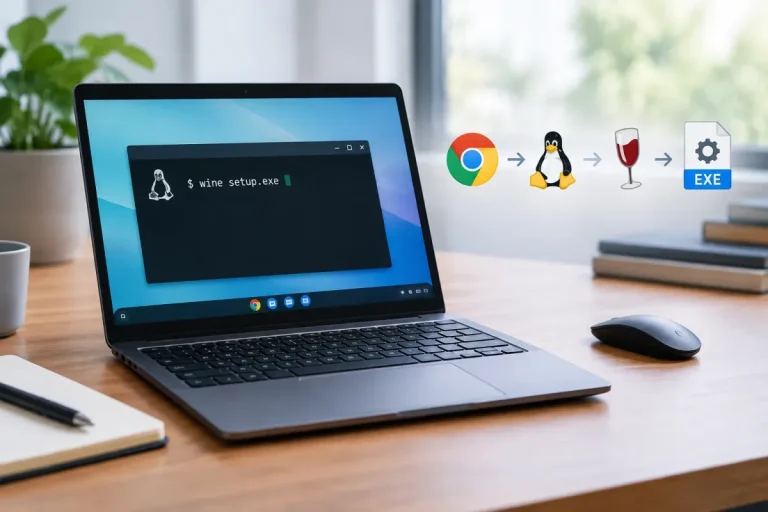
La restauration du firmware d’origine se fait depuis un environnement Linux, avec l’utilitaire ou le script indiqué par la documentation du modèle. L’outil doit proposer une restauration du firmware stock, c’est-à-dire du firmware d’origine prévu pour cet appareil.
Il n’existe pas de commande universelle fiable pour tous les Chromebooks. N’utilisez pas une commande, une image ou un script conçu pour une autre carte mère.
Selon l’appareil, l’utilitaire peut restaurer le firmware depuis une sauvegarde locale ou télécharger une image en ligne. Dans les deux cas, vérifiez sa correspondance exacte avec le Chromebook.
Cas avancé : reprogrammer directement la puce
Si le Chromebook ne peut plus démarrer l’environnement nécessaire ou si le firmware ne peut pas être réécrit normalement, une intervention matérielle peut être requise sur la puce BIOS ou EEPROM. Elle implique généralement un programmeur externe et un outil comme Flashrom, ainsi qu’un accès direct à la puce et une image parfaitement adaptée.
Ce reflashage n’est pas une procédure universelle : une mauvaise connexion, une mauvaise image ou une erreur de tension peut endommager la carte mère. Réservez cette intervention à un réparateur qualifié ou suivez exclusivement la documentation technique du modèle.
Après un flash firmware échoué, arrêtez les manipulations. N’enchaînez pas les images, les utilitaires ou les raccourcis au hasard. Contactez le constructeur, l’administrateur de l’appareil ou un réparateur qualifié.
Créer un support officiel de récupération
Avec Chromebook Recovery Utility
Sur un autre ordinateur fonctionnel, ouvrez Chromebook Recovery Utility dans Chrome. Branchez une clé USB ou, si le Chromebook le prend en charge, une carte SD compatible.
Sélectionnez ou saisissez les informations exactes du Chromebook, puis laissez l’utilitaire télécharger et écrire les fichiers nécessaires. Le support sélectionné sera formaté et effacé.
Selon l’ordinateur utilisé
- ChromeOS, Windows ou macOS : ouvrez Chromebook Recovery Utility dans Chrome et suivez le parcours de sélection du modèle et de création du support.
- Linux : utilisez la méthode et l’utilitaire indiqués pour le modèle, en respectant les prérequis propres à cet environnement ; n’exécutez pas une commande générique trouvée pour un autre Chromebook.
Éjectez correctement la clé USB ou la carte SD avant de la connecter au Chromebook éteint.
Récupération par Internet
Certains modes de récupération proposent une restauration directe par connexion Internet. Lorsque cette option apparaît à l’écran, elle évite de créer un support amovible : connectez le Chromebook au réseau demandé et suivez les instructions affichées.
Si cette option n’est pas proposée ou échoue, utilisez la récupération sur clé USB ou carte SD. Dans tous les cas, le parcours réinstalle ChromeOS ; il ne remplace pas la restauration préalable d’un firmware modifié.
Ouvrir le mode récupération et réinstaller ChromeOS
- Éteignez complètement le Chromebook.
- Maintenez simultanément les touches Échap et Actualiser.
- Appuyez ensuite sur le bouton Marche/Arrêt.
Le Chromebook doit afficher le mode de récupération. Cette combinaison concerne la récupération de ChromeOS, pas les procédures d’un BIOS de PC Windows.
Choisissez la récupération par Internet si elle est proposée. Sinon, insérez le support préparé avec Chromebook Recovery Utility et suivez les indications affichées pour lancer la réinstallation.
Après le redémarrage, reprenez la configuration normale du Chromebook. Si le firmware avait été modifié, cette étape intervient après le retour au firmware d’origine, et non à sa place.
Deux parcours typiques
Seul ChromeOS est endommagé : lancez directement la récupération officielle, par Internet ou avec un support amovible. Il n’est pas nécessaire de traiter le firmware s’il n’a jamais été modifié.
Le firmware et le système ont été modifiés : restaurez d’abord le firmware stock avec l’environnement et l’utilitaire adaptés au modèle. Réinstallez ensuite ChromeOS. Un Powerwash seul ne suffit pas.
Que faire si la récupération échoue ?
| Symptôme | Vérification | Action |
|---|---|---|
| Le support n’est pas détecté | Modèle sélectionné, compatibilité du support et présence d’autres périphériques amovibles | Retirez les autres supports et recréez la récupération avec une clé USB ou une carte SD compatible |
| Une erreur survient pendant la récupération | Correspondance entre l’image, le modèle et le support | Recréez le support avec les informations exactes du Chromebook et suivez le message affiché |
| L’image de récupération est obsolète ou refusée | Version proposée par l’utilitaire et modèle sélectionné | Actualisez l’utilitaire ou recréez le support avec l’outil officiel adapté au modèle |
| Le Chromebook ne démarre toujours pas | Origine du problème : ChromeOS ou firmware modifié | Ne reflashez pas le firmware si le problème est uniquement logiciel ; demandez un diagnostic si le firmware est en cause |
| Le flash du firmware a échoué | Ne pas multiplier les essais | Arrêtez les manipulations et contactez le constructeur ou un réparateur qualifié |
Un échec de récupération ne signifie pas automatiquement que le BIOS doit être reflasher. Inversement, une réinstallation réussie de ChromeOS ne répare pas nécessairement un firmware altéré.
Finaliser la remise en état
Après une restauration du firmware, appliquez uniquement les réglages de démarrage prévus pour le modèle et vérifiez les options liées à la vérification du système.
Le mode développeur et sa désactivation peuvent entraîner un effacement du stockage interne. Contrôlez donc vos sauvegardes avant toute confirmation.
Ni le mode développeur, ni un firmware tiers, ni le raccourci Ctrl + L ne constituent une solution universelle de restauration. Ne les activez pas simplement parce que le Chromebook ne démarre plus.
Si la protection matérielle en écriture a été retirée, consultez les instructions propres au modèle pour vérifier son état ou la remettre en place. N’appliquez pas une méthode de démontage générale.
Questions fréquentes
Les procédures de récupération du BIOS de Windows fonctionnent-elles sur un Chromebook ?
Non. Les procédures et raccourcis propres aux PC Windows ne s’appliquent pas aux Chromebooks. Utilisez le mode récupération de ChromeOS et la procédure de firmware correspondant au modèle.
La récupération de ChromeOS restaure-t-elle aussi le BIOS ?
Non. Elle réinstalle ChromeOS. Si le firmware a été remplacé ou fortement modifié, restaurez-le séparément avant de réinstaller le système.
Peut-on installer un BIOS UEFI pour démarrer un autre système ?
Il s’agit d’un scénario avancé, distinct d’une restauration standard de ChromeOS. Cette modification dépend du modèle, du firmware et du système visé ; elle ne constitue pas une méthode générale de dépannage. Si vous envisagez plutôt un autre système, consultez notre guide pour remplacer ChromeOS par Linux ou Windows.
Que faire si le Chromebook est géré par une organisation ?
Contactez son administrateur avant toute réinitialisation ou modification du firmware. L’appareil peut nécessiter une procédure de gestion ou de réinscription réservée à l’organisation.
Avis d’Expert
Commencez par identifier le modèle exact et le symptôme. Pour un problème logiciel, privilégiez le Powerwash ou la récupération officielle de ChromeOS. Réservez la réécriture du firmware aux appareils réellement modifiés et suivez la documentation propre au matériel. Après un flash échoué ou dès qu’une intervention sur la protection en écriture ou la puce est nécessaire, confiez l’appareil au constructeur, à son administrateur ou à un réparateur qualifié.