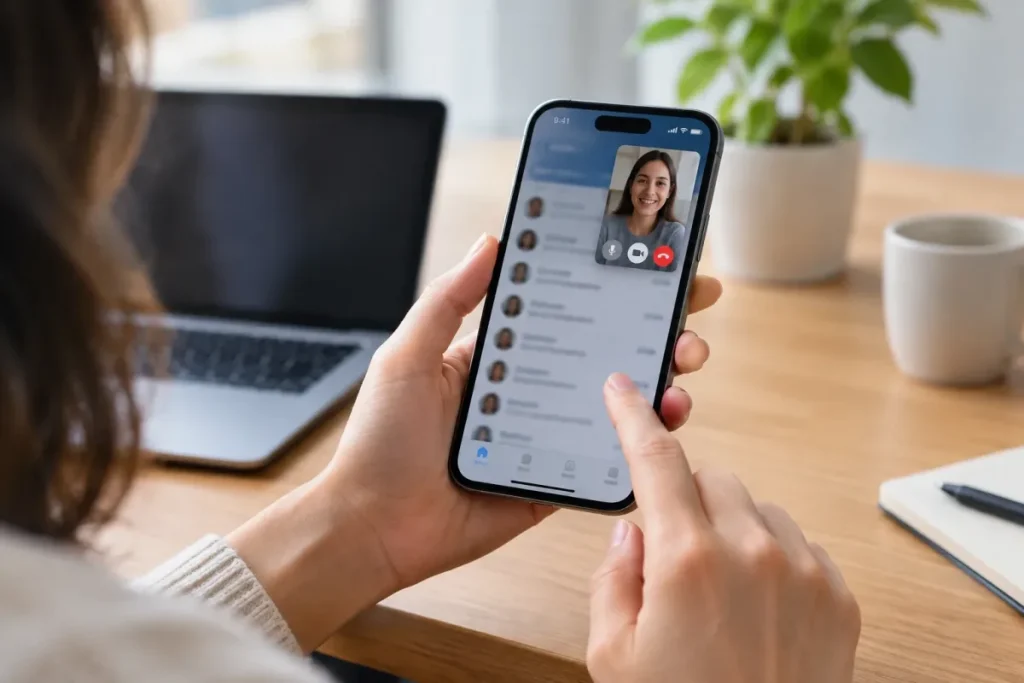

La méthode que je recommande pour garder un appel vidéo WhatsApp visible tout en utilisant une autre application sur iPhone est d’activer Image dans l’image. Pendant l’appel, balayez ensuite l’écran vers le haut : la vidéo se réduit dans une fenêtre flottante que vous pouvez déplacer.
Si votre problème concerne plutôt l’extinction ou le verrouillage de l’écran, vous devrez également vérifier le réglage Verrouillage automatique. Ces fonctions ne jouent pas le même rôle : Image dans l’image conserve la vidéo visible, tandis que le verrouillage automatique définit le délai avant l’extinction de l’écran.
Activer Image dans l’image pour WhatsApp
- Ouvrez Réglages sur l’iPhone.
- Appuyez sur Général.
- Ouvrez Image dans l’image.
- Activez Démarrer automatiquement l’incrustation d’image, ou l’option équivalente affichée sur votre appareil.
Les intitulés peuvent varier légèrement selon la version d’iOS et la langue de l’iPhone. Si la rubrique ou l’option n’apparaît pas, mettez iOS et WhatsApp à jour, puis redémarrez l’iPhone avant de vérifier à nouveau.
Garder l’appel visible en quittant WhatsApp
- Lancez ou rejoignez l’appel vidéo dans WhatsApp.
- Pendant l’appel, balayez vers le haut depuis le bord inférieur de l’écran.
- Revenez à l’écran d’accueil ou ouvrez une autre application.
- Vérifiez que l’appel apparaît dans une petite fenêtre flottante.
La fenêtre peut être déplacée vers le coin de l’écran qui vous convient. Vous pouvez ainsi consulter un message, un agenda ou une page web sans quitter complètement la conversation vidéo. Pour revenir à l’affichage normal, touchez la fenêtre flottante et utilisez la commande permettant de réagrandir l’appel.
Si l’écran de l’iPhone s’éteint encore
Image dans l’image ne désactive pas automatiquement le verrouillage de l’écran. Si l’iPhone se met en veille trop rapidement, prolongez temporairement le délai de verrouillage automatique :
- Ouvrez Réglages.
- Appuyez sur Luminosité et affichage.
- Sélectionnez Verrouillage automatique.
- Choisissez une durée plus longue ou Jamais, si cette option est proposée.
Ce réglage maintient l’écran actif plus longtemps, mais il ne crée pas la fenêtre flottante WhatsApp. Pour continuer à voir l’appel en utilisant d’autres applications, Image dans l’image reste donc le réglage principal.
Utilisez Jamais uniquement le temps nécessaire : un iPhone qui reste déverrouillé peut être moins sécurisé et consommer davantage de batterie. Après l’appel, revenez dans Réglages > Luminosité et affichage > Verrouillage automatique et rétablissez votre durée habituelle.
Appel actif, vidéo visible ou écran verrouillé : quelle différence ?
Ces situations ne donnent pas le même résultat :
- Image dans l’image : l’appel vidéo reste visible dans une petite fenêtre pendant que vous utilisez l’iPhone.
- Verrouillage automatique prolongé : l’écran reste allumé plus longtemps, mais cela ne crée pas nécessairement une fenêtre flottante.
- Écran verrouillé : l’appel peut parfois continuer, mais la vidéo n’est plus affichée à l’écran.
Maintenir l’appel actif ne signifie donc pas forcément maintenir l’image WhatsApp visible. Si votre objectif est de continuer à voir votre interlocuteur, vérifiez d’abord Image dans l’image.
Que faire si Image dans l’image ne fonctionne pas ?
L’option n’apparaît pas
Vérifiez que l’iPhone utilise une version récente d’iOS et que WhatsApp est à jour dans l’App Store. Les fonctions disponibles et les intitulés des menus peuvent varier selon la version d’iOS, la version de WhatsApp et le modèle d’iPhone. La disponibilité peut aussi dépendre du déploiement de la fonction sur la version installée.
Le balayage vers le haut ne réduit pas l’appel
- Commencez le geste au bord inférieur de l’écran.
- Confirmez que Démarrer automatiquement l’incrustation d’image est activé.
- Quittez puis relancez l’appel vidéo après avoir modifié le réglage.
- Redémarrez l’iPhone et faites un nouvel essai.
La fenêtre flottante disparaît
Rouvrez WhatsApp pour vérifier si l’appel est toujours actif, puis faites un appel de test. Si la fenêtre disparaît systématiquement, installez les mises à jour disponibles et redémarrez l’iPhone. Une limitation liée à la version installée ou à la compatibilité peut empêcher le comportement attendu.
L’iPhone chauffe ou la batterie est faible
Si le problème apparaît lorsque l’appareil chauffe fortement ou lorsque la batterie est presque épuisée, laissez l’iPhone revenir à des conditions normales et rechargez-le si nécessaire. Recommencez ensuite le test pour vérifier si le problème venait de ces conditions d’utilisation plutôt que du réglage Image dans l’image.
| Symptôme | Action à essayer |
|---|---|
| L’appel n’est plus visible après le changement d’application | Vérifier Réglages > Général > Image dans l’image et activer le démarrage automatique. |
| Le balayage vers le haut ne réduit pas l’appel | Refaire le geste depuis le bord inférieur, puis relancer l’appel. |
| L’écran s’éteint trop rapidement | Ouvrir Réglages > Luminosité et affichage > Verrouillage automatique et choisir temporairement une durée plus longue. |
| L’option Image dans l’image est absente | Mettre iOS et WhatsApp à jour, puis redémarrer l’iPhone. |
| L’iPhone est très chaud ou la batterie est faible | Attendre le retour à des conditions normales avant de refaire un appel vidéo. |
WhatsApp ou FaceTime : le mode d’affichage est-il identique ?
WhatsApp et FaceTime peuvent tous deux utiliser Image dans l’image lorsque cette fonction est prise en charge, mais le contenu de la fenêtre réduite peut différer. Dans le comportement décrit pour WhatsApp, la fenêtre peut afficher l’ensemble de l’appel, y compris votre propre aperçu vidéo en plus de la vidéo de l’autre participant. FaceTime peut présenter principalement la vidéo de l’interlocuteur dans sa fenêtre réduite.
Dans les deux cas, le principe reste de continuer à utiliser l’iPhone ou d’autres applications sans perdre complètement l’affichage de l’appel. Le comportement peut toutefois varier selon les versions installées.
Image dans l’image n’est pas le partage d’écran
Le partage d’écran WhatsApp sert à montrer le contenu de votre écran à l’autre participant. Il ne sert pas à maintenir votre appel vidéo dans une fenêtre flottante et ne remplace pas le réglage du verrouillage automatique.
| Fonction | Objectif | Ce qu’elle ne fait pas |
|---|---|---|
| Image dans l’image | Garder l’appel vidéo visible dans une petite fenêtre pendant l’utilisation de l’iPhone. | Ne désactive pas nécessairement le verrouillage automatique. |
| Verrouillage automatique | Définir le délai avant l’extinction et le verrouillage de l’écran. | Ne crée pas la fenêtre flottante WhatsApp. |
| Partage d’écran | Montrer son écran à l’autre participant. | Ne sert pas principalement à garder l’appel affiché. |
La procédure à retenir
- Activez Réglages > Général > Image dans l’image.
- Pendant l’appel vidéo WhatsApp, balayez vers le haut depuis le bord inférieur de l’écran.
- Utilisez la fenêtre flottante pour consulter d’autres applications.
- Si l’écran s’éteint encore, prolongez temporairement le Verrouillage automatique.
- Rétablissez votre durée habituelle de verrouillage après l’appel.
- En cas d’échec, mettez iOS et WhatsApp à jour, puis redémarrez l’iPhone.