
À retenir
- L’ouverture directe d’un projet FL Studio récent dans une ancienne version n’est généralement pas garantie et il n’existe pas de commande native de rétrogradation.
- Travaillez sur une copie du fichier .flp, puis essayez un convertisseur tiers en vérifiant le résultat et les éléments incompatibles.
- Si la conversion échoue, exportez le MIDI et l’audio pour reconstruire le projet dans l’ancienne version, avec des pertes ou adaptations possibles.
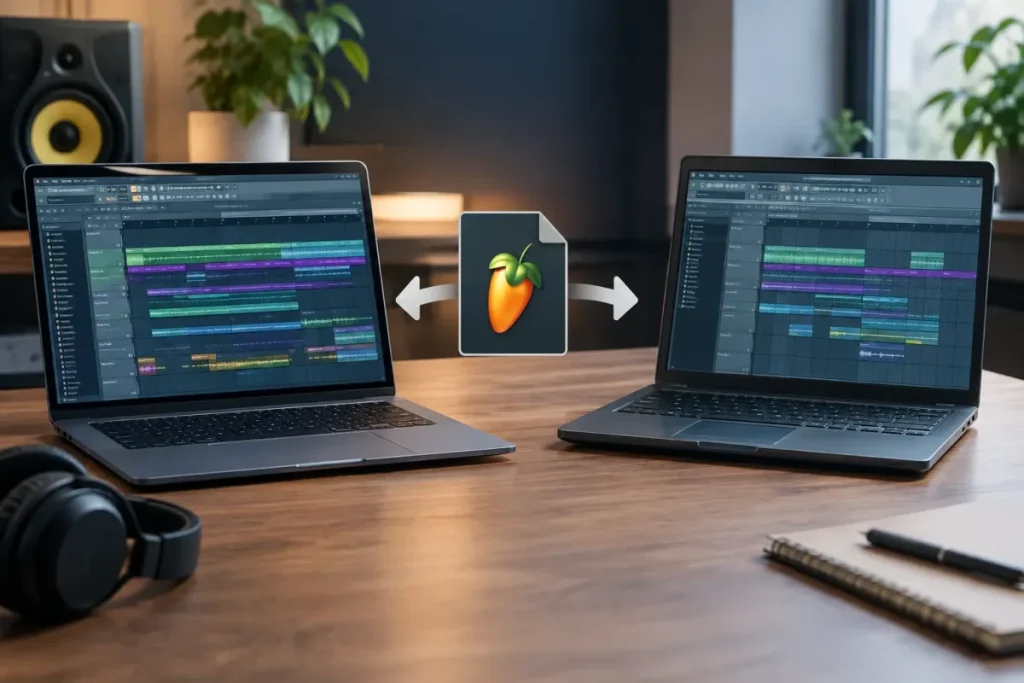
En général, un projet FL Studio créé dans une version récente ne s’ouvre pas directement dans une ancienne version de manière garantie. FL Studio ne propose pas de commande native pour enregistrer un fichier .flp dans un format antérieur. Travaillez sur une copie, puis essayez un convertisseur tiers ou reconstruisez le projet avec le MIDI et l’audio exportés.
Peut-on ouvrir un projet récent dans une ancienne version de FL Studio ?
L’ouverture directe peut échouer si le fichier .flp contient des données, des fonctionnalités ou des structures que l’ancienne version ne sait pas lire. Même si le projet s’ouvre, certains éléments peuvent être ignorés, supprimés ou modifiés. Pour comparer ce problème avec un autre logiciel audio, consultez l’article « ouvrir un projet Cakewalk récent dans une ancienne version ».
Il n’existe pas de fonction native « Enregistrer dans une ancienne version » ou « Exporter pour une ancienne version ». Deux solutions principales sont donc possibles :
- convertir une copie du fichier .flp avec un outil tiers spécialisé ;
- reconstruire le projet dans l’ancienne version à partir du MIDI et des éléments audio exportés.
Avant toute manipulation : protéger le projet original
Identifier les versions concernées
Notez la version de FL Studio avec laquelle le projet a été créé ou enregistré, ainsi que la version ancienne dans laquelle vous souhaitez l’ouvrir. L’écart peut concerner la structure du projet, les plugins natifs, la Playlist, le routage ou les automatisations.
Travailler sur une copie
Conservez le fichier .flp original intact et dupliquez-le avant toute conversion ou manipulation. Gardez également les samples, fichiers audio, presets et plugins utilisés par le projet.
Une conversion ne doit pas remplacer l’original avant vérification. Aucune méthode ne garantit une récupération sans perte.
Méthode 1 : convertir le fichier .flp avec un outil tiers
Un convertisseur FLP tiers peut être essayé lorsque l’ancienne version refuse d’ouvrir le projet. Il ne s’agit pas d’une fonction officielle intégrée à FL Studio.
- Dupliquez le fichier
.flprécent. - Vérifiez les versions prises en charge par le service utilisé.
- Sélectionnez la version cible de FL Studio.
- Lancez la conversion sur la copie, puis téléchargez le fichier obtenu.
- Ouvrez le résultat dans l’ancienne version et contrôlez tout le projet.
Avant d’envoyer le fichier, vérifiez les conditions du service : versions compatibles, taille maximale, confidentialité, éventuel accès payant et installation nécessaire ou non de FL Studio. Les parcours annoncés, comme FL Studio 26 vers 25, 24 ou 21, FL Studio 25 vers 24 ou 21, ou FL Studio 24 vers 21, doivent être considérés comme des exemples et non comme une garantie pour tous les projets.
Un fichier peut être techniquement converti tout en nécessitant des corrections. Comparez toujours le résultat avec le projet original avant de poursuivre la production.
Méthode 2 : reconstruire le projet dans l’ancienne version
Si la conversion échoue ou produit un projet incomplet, la reconstruction manuelle est l’alternative la plus contrôlable. Elle consiste à transférer le contenu musical et audio plutôt qu’à forcer l’ouverture du fichier .flp incompatible. Pour voir une autre méthode de transfert vers une version antérieure, consultez l’article « reconstruire un projet Digital Performer dans une ancienne version ».
Exporter le MIDI et les données du piano-roll
Depuis la version récente, exportez les parties MIDI ou les données du piano-roll nécessaires. Elles serviront à recréer les mélodies, accords, lignes de basse et rythmes dans l’ancienne version.
Rendre les éléments audio
Exportez ou rendez les éléments audio importants, puis importez-les dans l’ancienne installation. Cette méthode permet de récupérer le résultat sonore d’un instrument ou d’un effet qui n’existe pas dans la version cible.
Recréer l’arrangement et le mixage
Reconstituez l’arrangement avec les fichiers MIDI et audio disponibles. Les instruments, effets, routages et automatisations peuvent devoir être recréés ou adaptés. Cette solution ne reconstitue pas automatiquement l’intégralité du projet.
| Méthode | Ce qu’elle transfère | Risque principal | À vérifier |
|---|---|---|---|
| Conversion FLP tierce | Une partie de la structure, selon l’outil et les versions | Fonctions, plugins ou réglages supprimés ou modifiés | Arrangement, plugins, routage et rendu |
| Reconstruction MIDI et audio | Données musicales et éléments audio exportés | Travail manuel et recréation des effets ou automatismes | Tempo, arrangement, samples, mixage et rendu final |
Ce qui peut être conservé ou changer
Selon le projet et l’outil utilisé, certains éléments peuvent rester disponibles :
- les notes MIDI et les données du piano-roll ;
- les noms de canaux ;
- le tempo et la signature rythmique ;
- la structure générale de l’arrangement ;
- un routage ou une automation basique ;
- les références de plugins et les chemins des samples.
Ces éléments sont potentiellement conservés, mais jamais garantis. Les plugins natifs apparus dans une version récente, les fonctions avancées de la Playlist, les événements non pris en charge, les routages complexes, les automatisations avancées et les réglages des plugins externes peuvent être perdus, modifiés ou devenir incompatibles.
Une ancienne version peut donc ouvrir une partie du projet tout en ignorant certains éléments. Considérez le fichier converti comme une base à contrôler, et non comme une copie identique de l’original.
Contrôles après conversion ou reconstruction
Ouvrez uniquement la copie obtenue, puis vérifiez méthodiquement :
- l’ordre des sections et l’arrangement général ;
- le tempo et la signature rythmique ;
- la présence et les chemins des samples ;
- les instruments et effets utilisés ;
- le routage des canaux ;
- les automatisations ;
- le rendu audio final .
Remplacez les plugins ou fonctions non pris en charge si nécessaire. Comparez le rendu obtenu avec celui du projet récent avant de supprimer une copie ou d’adopter le fichier converti comme nouvelle référence.
Une sauvegarde automatique ou une ancienne version peut-elle aider ?
Recherchez une sauvegarde automatique ou une ancienne copie du projet si elle existe. Elle peut être utile si elle a été enregistrée avec une version de FL Studio compatible avec votre installation. Pour comparer les solutions de sauvegarde et de compatibilité entre stations audio, consultez l’article « ouvrir un projet GarageBand récent dans une ancienne version ».
Cette sauvegarde ne transforme pas le fichier récent en projet rétrocompatible : elle correspond simplement à un état antérieur du travail. Ouvrez-la séparément et comparez son contenu avec le projet récent, car elle peut ne pas contenir les derniers changements, plugins ou réglages. Conservez les deux fichiers.
À ne pas confondre : incompatibilité de versions et fichier FLP de version démo
Un projet récent refusé par une ancienne version et un fichier .flp sauvegardé sous une restriction de version démo correspondent à deux problèmes différents.
Les manipulations parfois évoquées pour modifier une restriction liée à une version démo ne constituent pas une méthode générale pour rétrograder un projet FL Studio récent. Elles ne répondent donc pas à un problème normal de compatibilité entre versions.
Conclusion
Un projet FL Studio récent ne peut généralement pas être ouvert directement dans une ancienne version de manière fiable, et FL Studio ne fournit pas de commande native de rétrogradation. Essayez un convertisseur FLP tiers sur une copie ; si le résultat est incomplet ou incertain, reconstruisez le projet à partir du MIDI et de l’audio exportés.
Avis d’Expert : conservez toujours le fichier .flp original et testez chaque résultat avant de l’adopter comme nouvelle référence. Avec des plugins récents, des routages complexes ou des automatisations avancées, prévoyez qu’une partie devra probablement être recréée dans l’ancienne version.